
VIP会員
製品の詳細
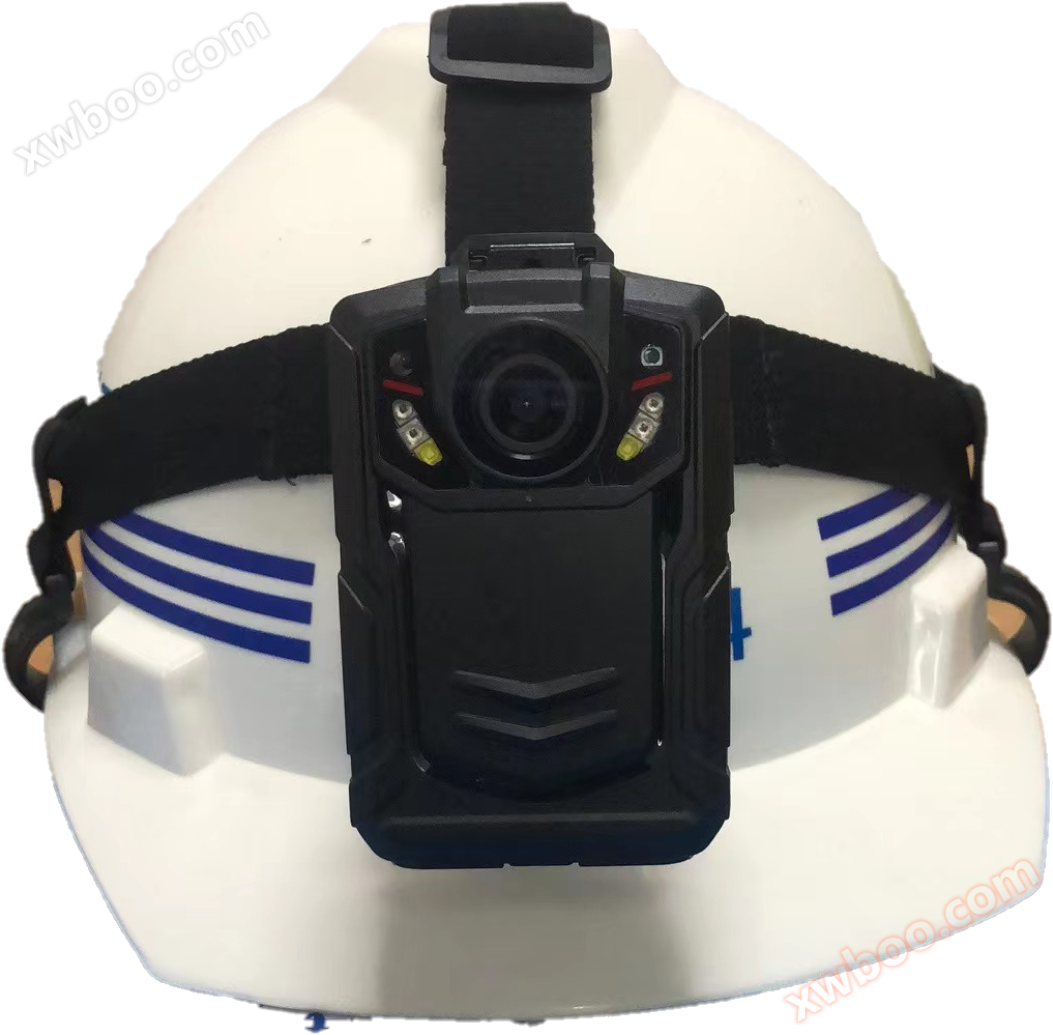
KPV400型ビデオヘルメット取扱説明本
製品紹介
ビデオヘルメットは、従業員が身につけている、音声ビデオ記録機能を備えた情報端末です。設備は録画、録音、スナップ、3 G/4 Gネットワーク伝送(3 G/4 G機能付き製品にのみ適用)、GPS測位などの機能をサポートする。設備の操作は簡潔で、液晶ディスプレイと操作ボタンを持参し、軽量で、体積が小さく、携帯に便利で、主に建築現場の巡察、交通警察の法執行、消防検査、都市管理の法執行、タバコの法執行などの巡察または検査過程を記録する必要がある場合に応用される。
主要点
設備の構造は小さく、重量は合理的で、携帯に便利で、完全にシングル流動性巡査の証拠収集の需要を満たしている。
内蔵の3 G/4 G伝送モジュールは、遠隔ビデオ監視、オーディオ監視、GPSを通じて遠隔位置を特定することができる。(3 G/4 G機能付き製品のみ)
高感度のGPSモジュールを内蔵し、GPS測位と結合し、イベント発生の具体的な位置を随時記録し、証拠の完全性と可用性を確保する。また、3 G/4 Gリモートを介してデバイスの位置をリアルタイムで位置決めすることができます。
設備は三防設計に基づいており、防水、防塵、耐震能力に優れている。
設備はリチウム電池を用いて電力を供給し、待機時間が長く、運転時間は12時間以上(2枚の電池)である。ビデオで電池を交換しても電源が切れない
64 G内蔵ストレージを備えている。
400 W画素カメラを内蔵し、録画は1080 pなどの解像度録画に対応している。写真撮影は4000 w、3200 w、200 wなどの画素をサポートしている。
夜視機能付きで、真っ黒な環境下で10メートル以内に人体の輪郭がはっきり見える。
デュアルフィルタ切替器は、昼間は色が偏らず、夜はもっとはっきりしている。
録画ファイルのファイル名には日付、時間、録画タイプなどの情報が含まれており、データのアーカイブ、検索に便利です。
ローカルに格納されたビデオオーディオ、オーディオ、写真などの情報を、ローカルでライブで閲覧、検索、再生することができます。
ボタンワンタッチアラームをサポートし、デバイスは手動アラームを発生し、プラットフォームを直接アップロードします。
ビデオファイルを暗号化して、データの安全性を保証します。
デバイスはデフォルトでビデオヘルメット番号、ユーザー番号、日付をオーバーレイ表示することができます。
設備は電池の電力量、充電状態、システム時間と記憶残量などの情報を表示することができ、電源投入、録音、録画状態には明らかな光指示があり、待機状態指示は緑色、録音状態指示はオレンジ、録画状態は赤であることを示している。
設備は異常警報を備え、電池不足圧力警報、貯蔵満警報などを含む。
ログ機能:ソフトウェアを通じて設備のログ記録、スイッチ、録音録画、写真撮影、GPS測位などのログを調べることができる。
キーの説明
キー名 |
アイコン |
方法 |
機能 |
電源ボタン |
|
ショートプレス |
電源を入れた状態で、オンにする/スクリーンセーバー機能、 シャットダウン状態で、を押します1秒で電源を入れます。 |
長押し |
電源を入れた状態で、長押し3秒でシャットダウンできます。 |
||
インタラクティブキー |
PTT の |
長押し |
対話を開始します。 |
|
ビデオキー |
|
ショートプレス |
電源を入れた状態で、短く押してからビデオ録画を行い、再び短く押すと撮影が停止し、自動的に保存されます。電源を切った状態で、押して電源を入れます。 |
長押し |
電源を入れた状態で、長押し3秒で手動アラームを発生し、ビデオの録画を開始し、3G/4Gネットワークがプラットフォームに報告されます。 |
||
|
カメラキー |
|
ショートプレス |
スタンバイ状態では、押下後に写真撮影を行うことができます。録画中に押すと、写真をキャプチャして保存できます。 |
長押し |
電源を入れた状態で、長押し3秒でオン/ホワイトライトを消す、 電源を切った状態で電源を入れ、自動的に録画します。 |
||
録音キー |
|
ショートプレス |
スタンバイ状態で録音が可能で、再度押すと録音が停止し自動保存されます。 |
|
レーザー 赤外線 |
|
ショートプレス |
電源を入れた任意の状態で、短押しで開くことができます/レーザー位置決め撮影をオフにして、画面が偏らないようにします。 |
長押し |
電源を入れた状態で、長押し3秒後に夜間赤外線モードに切り替え、ビデオ撮影や写真撮影が可能になります。 |
||
Fn/SOS |
|
ショートプレス |
他の機能キーと組み合わせて使用します。 |
SIM |
SIM |
ジャック |
挿入SIM携帯電話の流量カード、リアルタイム伝送機能を実現する。 |
USB の |
USB の |
接続 |
データ転送インタフェース、充電インタフェース、外付けカメラ、インターホンなど。 |
メニュー・キー/確認キー |
|
ショートプレス |
スタンバイ状態でこのボタンを短く押してメニュー設定に入ります。 設定状態で機能設定を行うには、を押します。 |
長押し |
長押しで録画解像度を切り替えます。 |
||
アップキー |
|
ショートプレス |
メニュー設定またはファイル選択状態で、上にフリップする機能 ワイドモードで画像を縮小(ズームアウト) |
下矢印キー |
ショートプレス |
メニュー設定またはファイル選択状態で、下にスクロールする機能 ワイドモードで画像を拡大(ズームイン) |
|
戻る/ローカル再生 |
ショートプレス |
メニュー設定またはファイル選択状態で、を押して上のレベルに戻ります。 スタンバイ状態で、本機の再生メニューに入るように短く押して、再生可能なビデオ、写真、録音ファイルを選択します。 |

動作LEDの状態説明
ランプ |
LEDステータス |
ステータスの説明 |
ランプ1 |
青 |
充電 |
ランプ2 |
緑 |
暇 |
赤 |
録画 |
|
オレンジ |
録音 |
基本的な操作
1、オン/電源を切る
ショートプレス 電源キー1秒間、機械が長く振動して提示音を伴い、機械が起動して待機状態に入り、任意の状態で「電源キー」を長く押す3秒、機械が短く振動してから電源を切る、電源を入れた状態で、「電源キー」を短く押すと、オンになります/息を止める。
2、録画
電源を入れた後、機械は直接待機プレビュー状態に入り、「録画キー」を短く押して録画を行い、機械は短く振動して提示音を伴い、上部ランプ2長亮赤色、録画状態で、再び「録画キー」を押すと、機械は短く振動して提示音を伴い、録画ファイルを終了して自動的に保存する。電源を入れた状態で長押し3秒アラーム そして、ビデオファイルの自動録画を開始します。
電源を切った状態で、「録画キー」を短く押すと、電源を入れる役割があり、「録画キー」を長く押して電源を入れ、録画する。
夜の無光条件下で撮影する場合は、「赤外線キー」を押す必要があり、この時赤外線ランプが点灯して夜の撮影モードに入り、夜に撮影された動画と撮影された写真は白黒である。
録画暗号化機能を設定すると、暗号化された録画は本機で再生でき、PCエンド再生には専用プレーヤーがパスワードを入力する必要があり、暗号化されたビデオを再生することができます。
3、録音
電源を入れた後、機械は直接待機プレビュー状態に入り、「録音キー」を押して録音を開始し、機械は短く振動して提示音を伴い、上部ランプ2常にオレンジ色に点灯し、機械の画面に録音状態の画像が提示され、録音状態で「録音キー」を押し直し、機械が短く振動し、提示音を伴って終了し、録音ファイルを自動的に保存する。
4、写真を撮る
電源を入れた後、機械は直接待機プレビュー状態に入り、「撮影キー」を押して撮影を行い、上部ランプ2赤色が点灯し、機械が短く振動し、写真撮影の提示音とともに画面に「写真処理中・・・」の文字が表示され、文字が消えたら写真を撮り終え、自動的に写真を保存する。夜の無光条件下で撮影するには、機械の補光ランプや赤外線ランプをオンまたは自動オンにして撮影する必要があります。
5、赤外線撮像機能
電源を入れた状態で「赤外線ランプキー」を長押しすると、手動で開くことができます/閉める赤外線ランプは、一般的に外部環境の低照度の場合、画像が赤外線撮影になるイメージモード(オートモード)では、カラー復元モードが低下し、白黒になります色、これは正常な現象です。
6、再生
「戻るキー」を短く押して、再生メニューに入り、「上下キー」を押すと録画、写真、録音フォルダを選択でき、「確認キー」を押して該当ディレクトリフォルダを開くことができる。
6.1 ビデオ再生
録画ディレクトリには複数の時間帯がありますフォルダ、確認キーを押して開くフォルダの中がこれの場合セグメントで撮影されたビデオファイル、「OK」を押す認証キー」でビデオを再生し、ファイルを録画する書式設定avi の。
6.2 写真再生
フォトディレクトリが複数の場合セグメントフォルダ、「確認」を押すキー」を押してフォルダを開き、中はこの時間に撮影した画像ファイル、「確認キー」を押す写真を表示します。写真ファイル形式はJPEG(共同画像エキスパートグループ形式)。
6.3 録音再生
録音ディレクトリには複数の時間がありますセグメントフォルダ、確認キーを押すフォルダを開くと、その中にはこの時間帯に録音されたオーディオファイルは、「確認キー」を押して録音を再生し、録音ファイル形式はWAV。
7、メニュー設定
メモ:電源を入れた後、待機状態で、「メニューキー」を押して、パラメータ設定画面に入り、修正するパラメータオプションを選択して、「確認キー」を押してこのオプションに入り、「上、下キー」を押して適切なパラメータを選択して、選択が終わったら「確認キー」を押してパラメータ修正を完了して、「上、下キー」を押してその他のオプションを修正することができます。スタンバイプレビュー状態に戻るには、[戻るキー]を押します。
7.1 ビデオ解像度
ビデオ解像度はネイティブに適していますTFカードストレージは、主に本機のフロントエンドのハイビジョンビデオで、デフォルトは1080P(1920*1080)。
7.2 ビデオフレームレート
ビデオフレームレートのデフォルトは30、5~30フレームは選択できます。
7.3 ビデオ品質
ビデオ品質のデフォルトは高、高、中、低
4つのレベル選択。
ビデオ品質 |
超高 |
高い |
中 |
低い |
コードレート |
8M |
6M |
4M |
3M |
7.4 ライブ解像度
ライブ解像度はデバイスのリモート転送に使用されます。デフォルトは720P(1280*720)。ほかにも1080P(1920*1080)和VGA(640*360)を選択できます。
7.5 ライブフレームレート
ライブフレームレートのデフォルトは25、5~30フレームは選択できます。
7.6 ライブ品質
生放送の品質はデフォルトで、超高、高、中、低の4段階選択があります。
超高 |
高い |
中 |
低い |
|
1080P |
4 M |
3M |
2M |
1M |
720P |
3M |
2M |
1.5M |
800K |
VGA |
1.5メートル |
1M |
700K |
350K |
7.7 ライブコードストリームモード
ライブコードストリームモードはデフォルトのスムーズ優先で、スムーズ優先、画質優先の2つのモードがあります。
7.8 写真サイズ
写真のサイズの既定値は1920*1080があります。1920*1072~8640*47526種類の画像属性を選択できます。
7.9 ワイドモード
広角モードには「標準」と「広角」の2つのオプションがあり、標準モードでは歪み補正を加えることで画面がよりリアルで正確になり、広角モードではレンズ角度がより大きくなり、レンズカバー範囲がより広い。
7.10のUSB動作モード
USB の動作モードのデフォルトは自動で、充電やデータ転送などに使用する自動、ホスト、デバイスの3つのモードに分かれています。
7.11 3G/LTE
3G/LTEデフォルトモードはオンで、制御用3G/4GNICがオンになっているかどうか。
7.12 無線上網
WIFIデフォルトはデバイスを制御するためのシャットダウン状態ですWIFIホットスポットがオンになっているか。
デバイスホットスポットのデフォルトパスワードは:12345678。
7.13 GPS
GPSデフォルトでオン/オフの状態に設定し、ネイティブをオン/オフするGPS位置決め機能。
7.14 スクリーン輝度
スクリーン輝度のデフォルトは高で、状況に応じて異なるスクリーン輝度を設定することができ、高、中、低、自動の4つの異なるモードがあります。
7.15 自動シャットダウン
自動シャットダウンのデフォルトは30秒です。クローズがあり、30秒、1分、3分、5分5つの状態を選択できます。
7.16 撮影モード
録画モードには手動モードと自動モードがあり、状況に応じて適切なモードを選択できます。
7.17 上書きモード
上書きモードを設定すると、メモリがいっぱいになる前に最初のファイルが自動的に上書きされますが、上書きされませんIMPファイル
7.18 赤外線スイッチング
赤外線切り替えには手動モードと自動モードの2種類があり、自動モードでは設備現在の環境に応じて自動的にモードを切り替えることができます。
7.19 ピックアップ感度
ピックアップ感度は0に調節10、感度が高いほど録音時の音声信号が良い。
7.20 音量と提示音
スピーカーの音量は0に調節10、デフォルトボリュームは9。プロンプト音はデフォルト状態で開き、オフ状態では録画などのメインボタンのプロンプト音は含まれません。
7.21 振動のヒント
デフォルトではオンです。
7.22 じかんどうき
オープン時間同期は、ネットワーク方式によりデバイス時間を同期することができる。
7.23 外付けオーディオ
外付けオーディオにはイヤホン、インターホン、なしの3つのモードがあり、状況:適切なモードを選択します。
7.24 ビデオセグメント
ビデオセグメントとは、設定時間の長さにビデオファイルをパッケージすることです。デフォルトは5分でビデオファイルを梱包します。
7.25 ビデオ暗号化
録画暗号化をオンにすると、録画したビデオはパソコン側で専用プレーヤーとパスワードが必要になり、デフォルトのパスワード888888。
7.26 ビデオプリレコーディング
ビデオプリスクリプトのデフォルトはオフです。クローズがあり、5秒、10秒、20秒の4つの状態オプションで、この機能をオンにすると、設備ビューの画面を前にして
ループの方式はキャッシュにあらかじめ格納されている。
7.27 ビデオディレクトリ
ビデオディレクトリにはオフ、5秒、10秒、20秒の4つの状態を選択できます。非停止状態にしたときにビデオ録画停止を押すと、設定時間内にビデオの録画が続行されます。
7.28 レーザーライトと言語
レーザーライトのデフォルト状態はオフで、オンにすると有効になります。言語のデフォルトは簡体字中国語です。
7.29 パスワード保護
パスワード保護をオンにした後、設定と再生インタフェースに入る時にパスワードを入力する必要があります。パスワードを888888。
7.30 禁止U皿
デフォルトモードはオフです。USB のケーブルをコンピュータに接続するときは無効にするUディスク、コンピュータへのアクセス停止設備のストレージです。
7.31 デバイス情報
デバイス情報には、ハードウェアバージョン、ファームウェアバージョン、MCUバージョン、製品番号、メーカーコード、製品型番、3G/LTEのIP、WIFIのIP、ゲートウェイ、DNS0、DNS1、サーバIP(登録サーバのIPアドレス)、サーバポート(デバイスアップロードポート)、3G/4Gモジュール、国際モバイルデバイス識別コード、キャリア、信号強度、WIFIモジュール、Wifi マック、APの名前を変更します。
オンライン照会
-
連絡先
-
会社
-
電話番号
-
Eメール
-
ウィーチャット
-
認証コード
-
メッセージの内容
-